第4课
第4课:奇妙画板
图形化编程与跨学科实践
运用画笔、变量和事件控制,创作可以互动绘画的奇妙画板作品。
认识画笔工具
在 Scratch 中,画笔扩展模块可以让你像用真实画笔一样在舞台上画画。先来认识画笔积木的基本功能。
画笔观察记录
"全部擦除"积木的作用是:清除画板上所有笔迹
"将画笔颜色设为"可以改变:画笔的颜色
"将画笔粗细设为"可以改变:画笔线条的粗细
"落笔"积木的作用是:开始画线
画板提醒
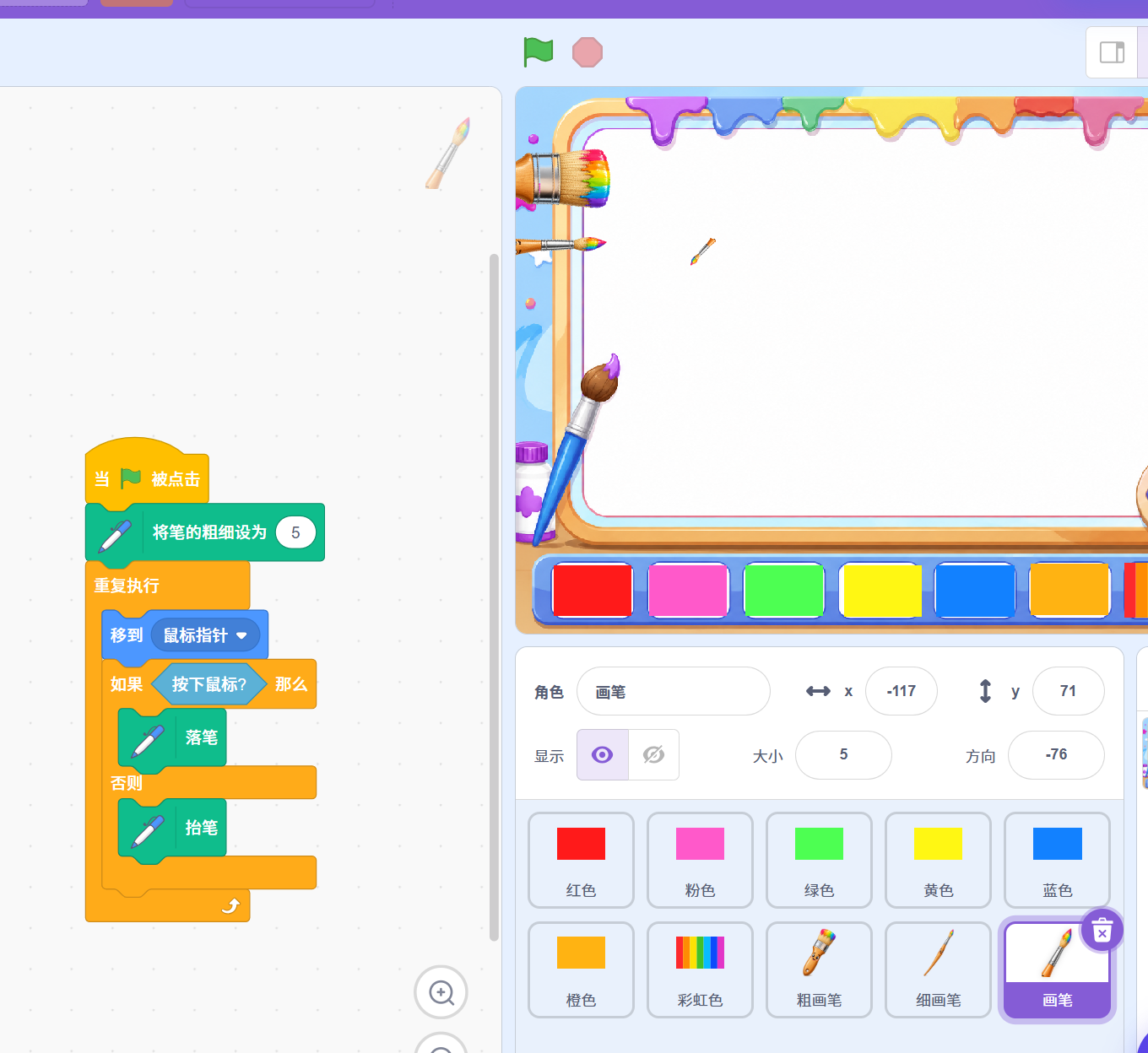
画笔积木需要配合运动积木一起使用。画笔角色走到哪里,线就会画到哪里。今天我们要让画笔在画板上自由绘画,还能切换颜色和清除画面。
小提示:记得添加"画笔"扩展模块,才能在积木区找到画笔相关积木。
源码百科
先认识两块关键积木,它们就是本节互动作品的核心工具。
"落笔"和"抬笔"积木
"落笔"积木让画笔开始画线,角色移动时会留下轨迹;"抬笔"积木停止画线,角色移动时不再留下痕迹。
小问题
- A. "落笔"会让角色变大
- B. "落笔"后角色移动会留下线条
- C. "落笔"会改变背景颜色
答案:B。"落笔"后角色移动会在舞台上画出线条,形成绘画效果。
"将画笔颜色设为"积木
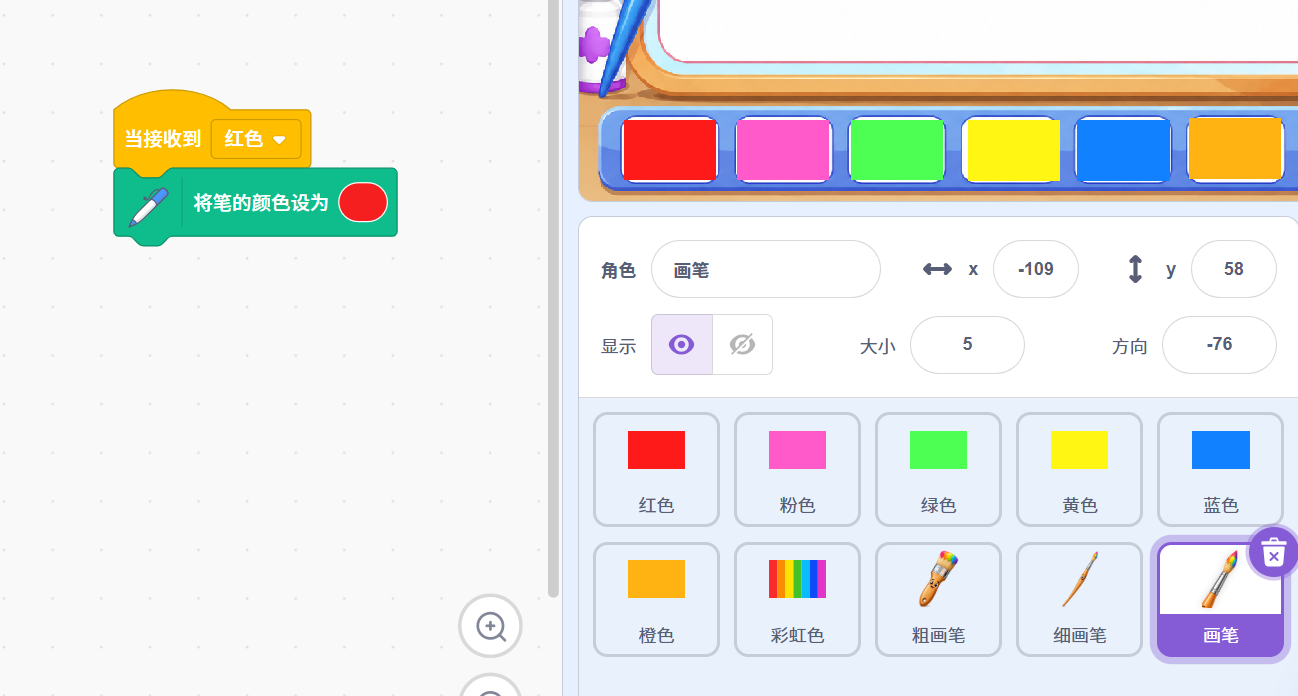
这个积木可以改变画笔的颜色。你可以用数值设置颜色,也可以结合变量来动态切换不同颜色。
生活例子:就像换不同颜色的彩笔一样,每次设置不同的颜色值,画出来的线条颜色就会改变。
作品例子:按键盘的 1、2、3 键分别切换到红色、蓝色、绿色画笔。
编程任务
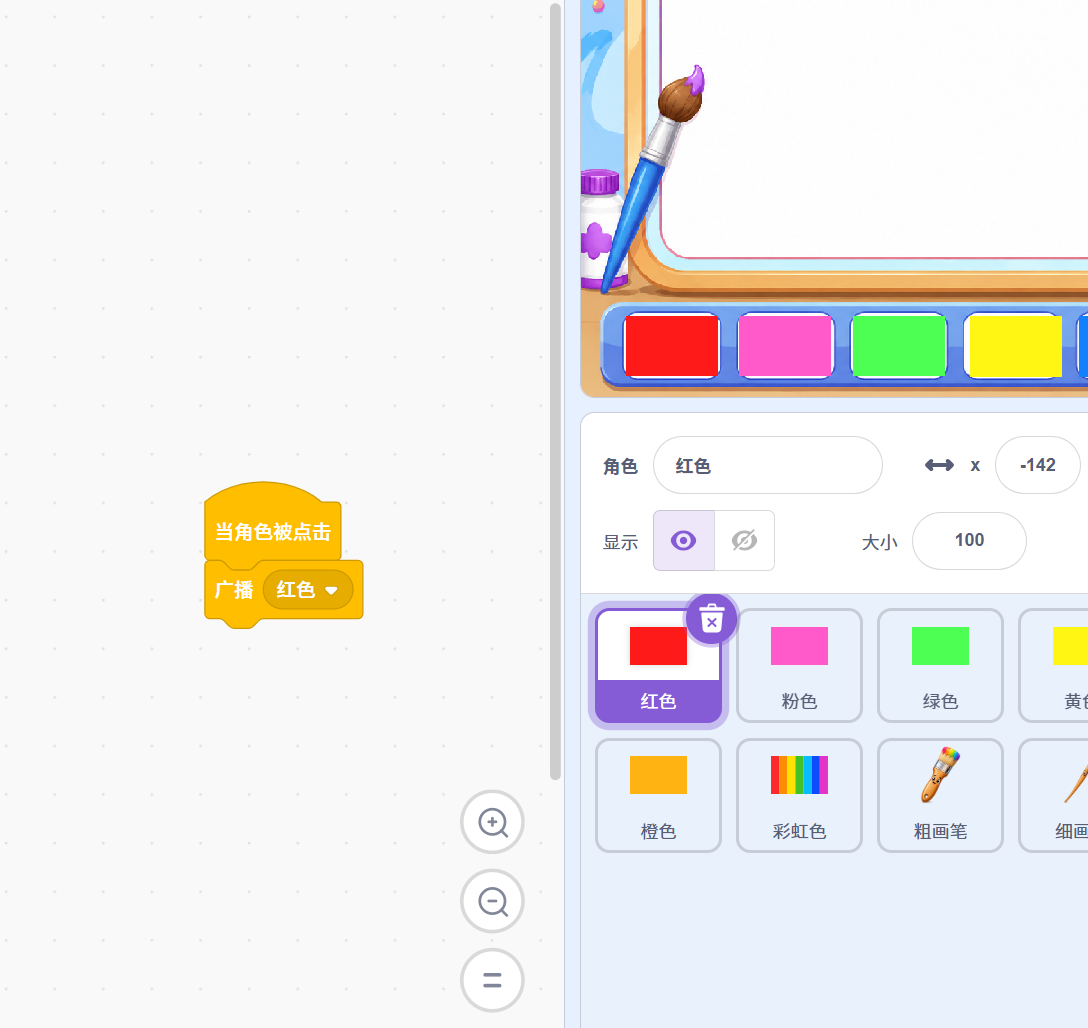
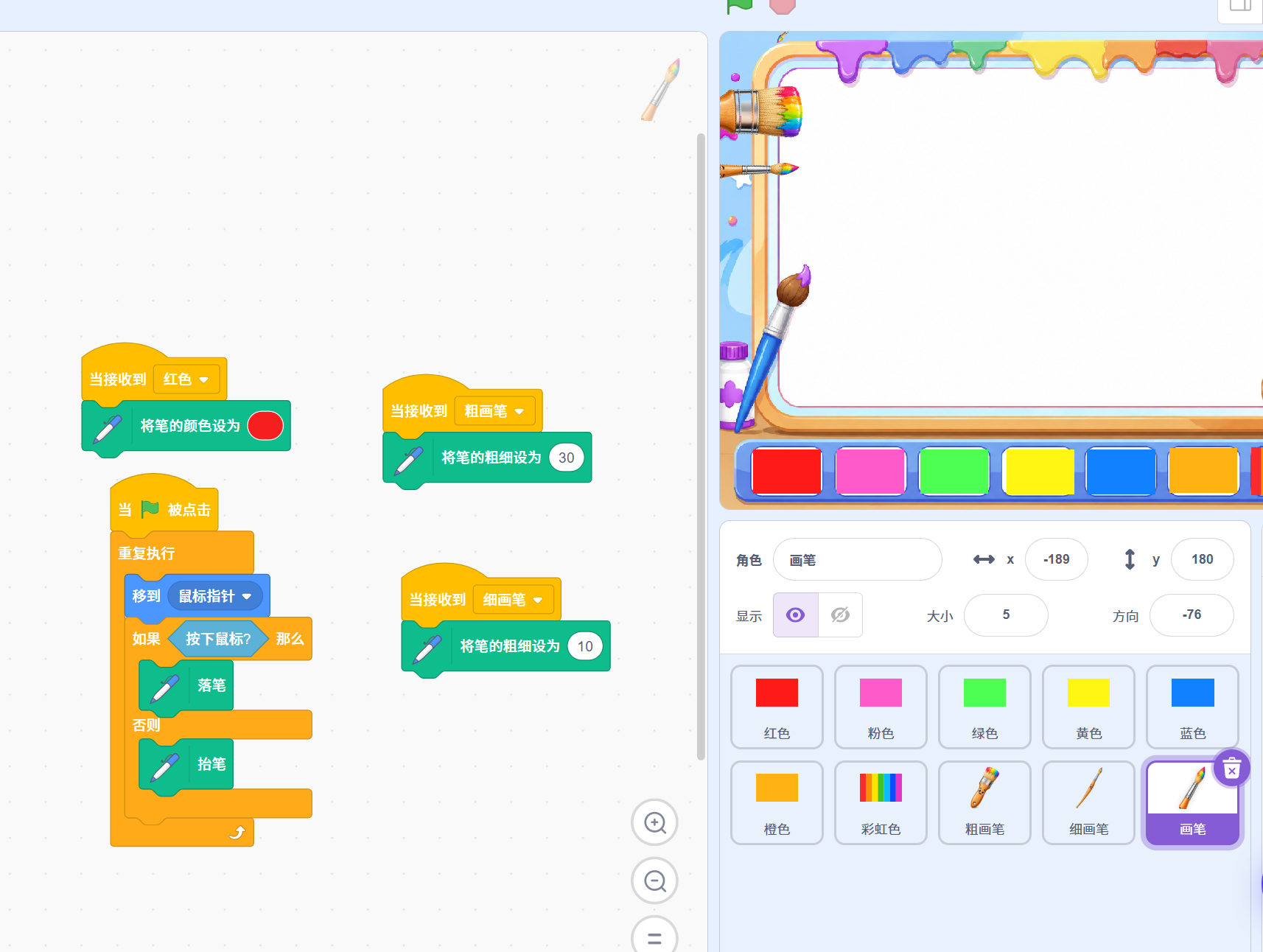
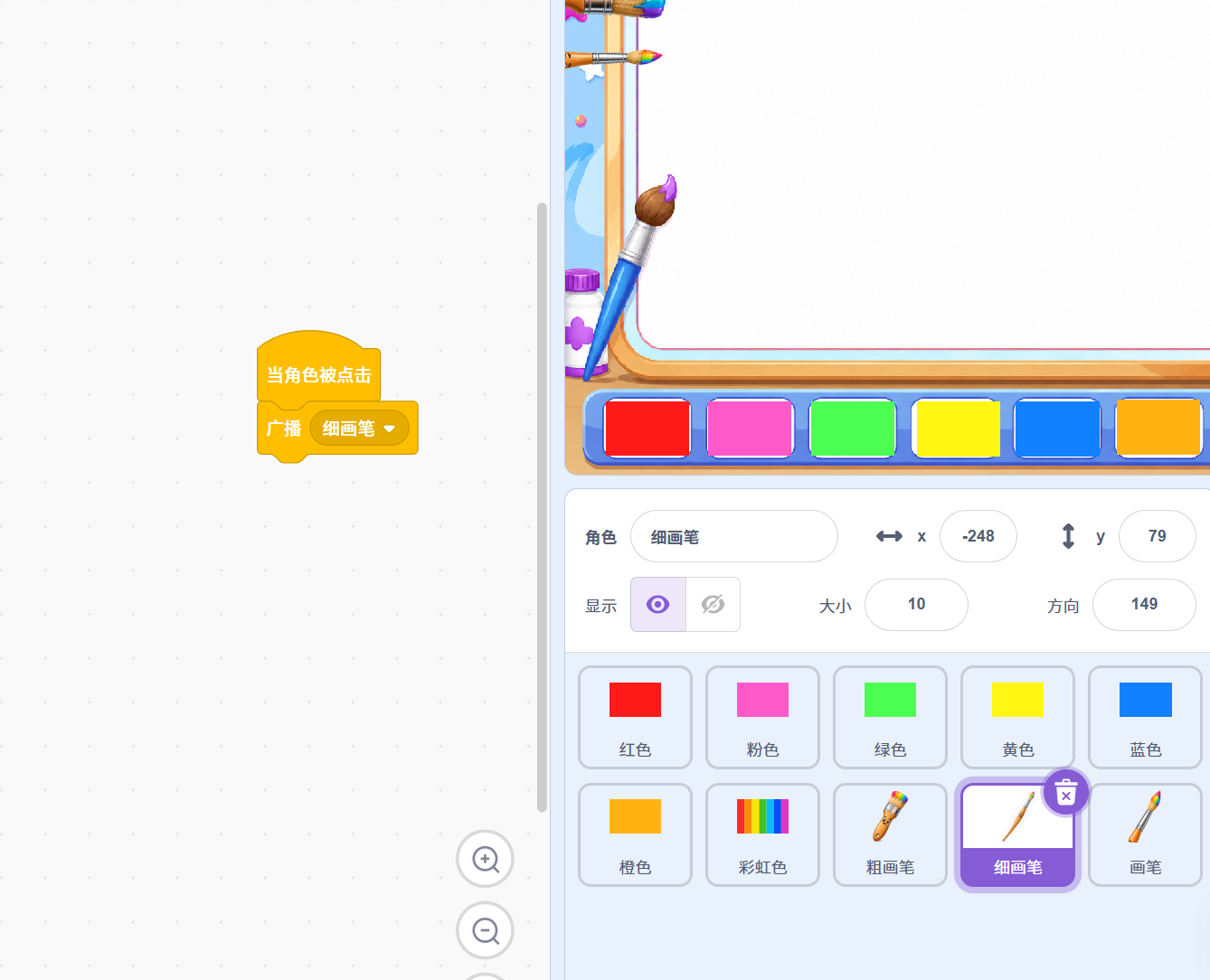
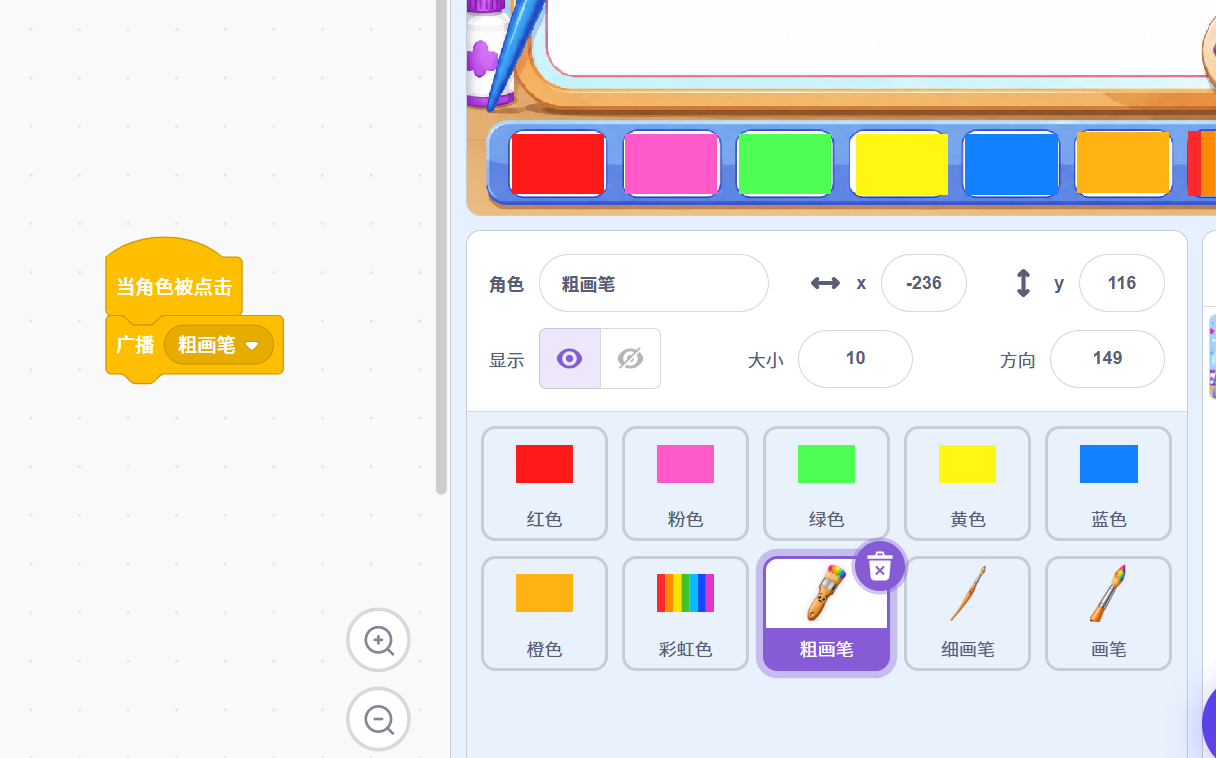
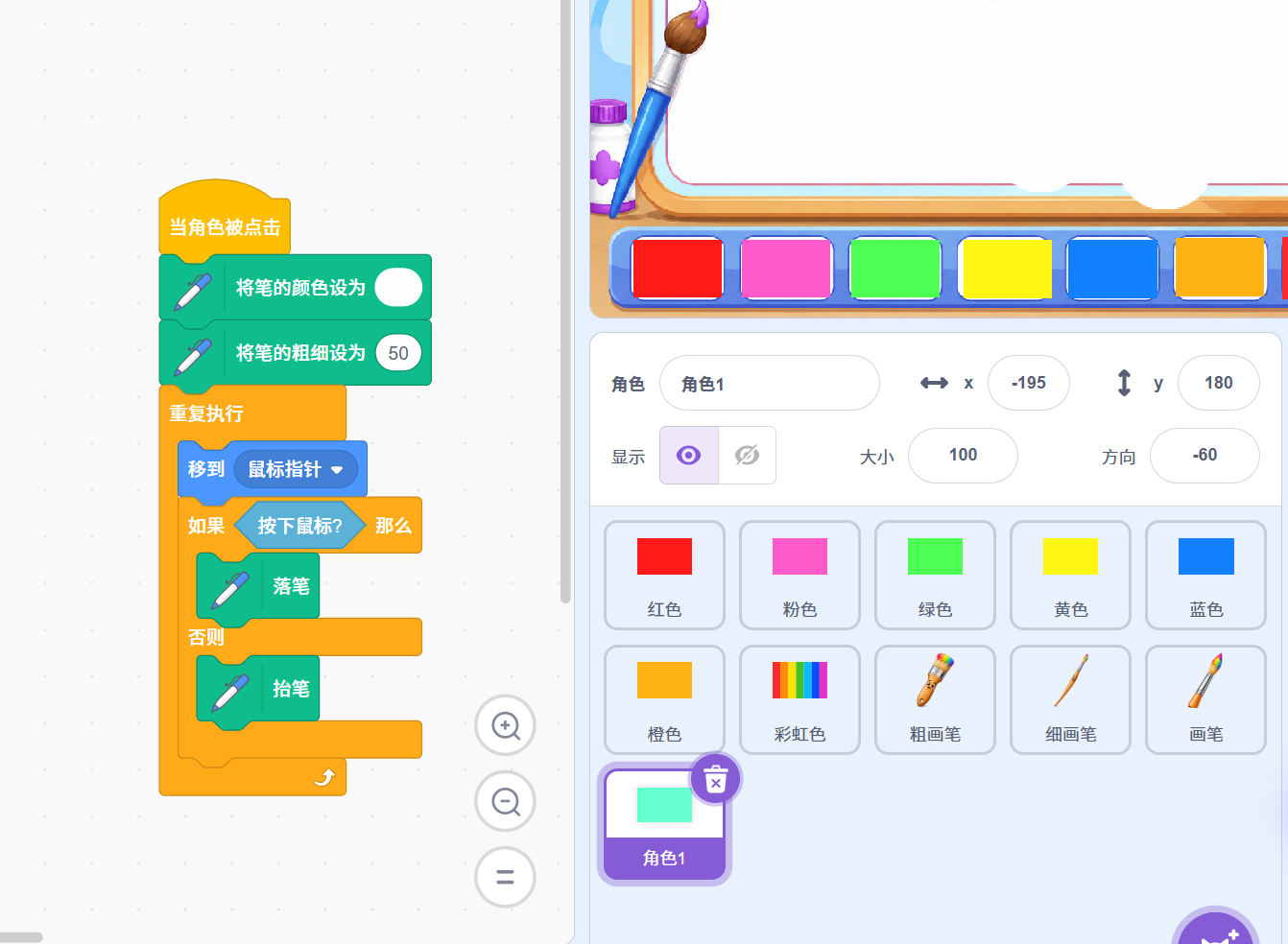
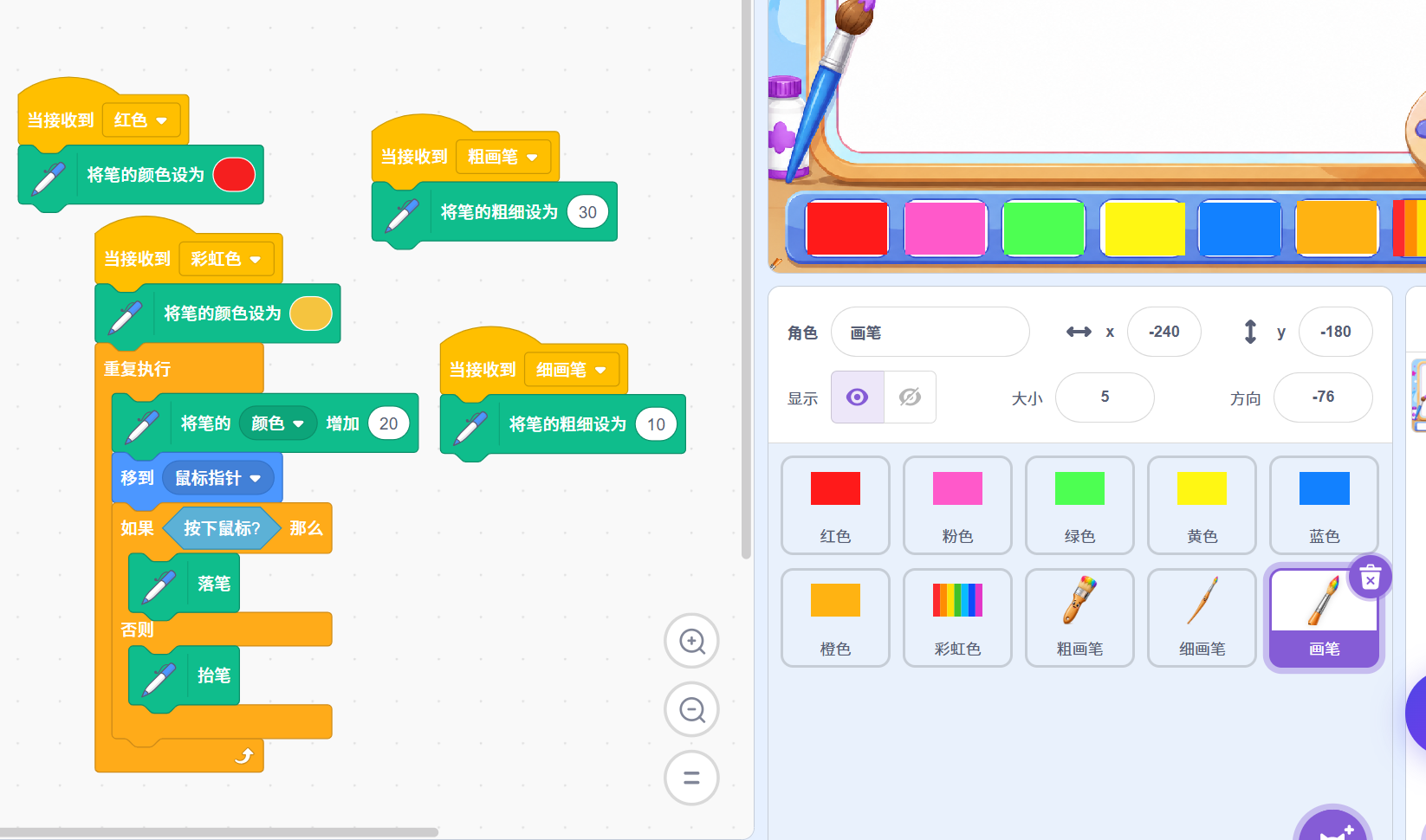
本节课将围绕 5 个画板任务逐步完成作品。每个任务下方都展示对应的程序图位置,方便你边看边完成作品。
作品提交区
沿用课程已有学习记录提交流程。先把作品信息填完整,再提交本节记录。
自我评价区
请根据本节课的学习情况,为自己做一个清楚、真实的小评价。
提交说明
- 提交前先检查画笔颜色、粗细和按键事件是否设置正确。
- 如果作品里做了颜色切换和清除画板,建议在设计说明里都写出来。
- 如果还没来得及上传视频,也可以先提交学习记录,后续再补作品展示材料。
- 温馨提示:先自评,再核对验收单,再提交作品。